شوف مساحتك.
واعرف منين تبدأ.
جولة مصوّرة في أدوات المنصة، مع خطوات عملية تحوّل المحاضرة إلى فهم ومراجعة وخطة واضحة.
لقطات من واجهة المنصة الفعلية. استُبعدت أسماء الحسابات والملاحظات والنتائج الشخصية من الصور.
أول خطوة،
إلى رحلة منظّمة.
ابدأ بحساب طبيب وانتظر تفعيله من الإدارة. بعد الدخول، ستجمع صفحتك الرئيسية الجولات الدراسية، المحاضرة التي بدأتَها، ومدخلًا لمراجعتك القادمة.
- بعد تفعيل الحساب، سجّل الدخول وافتح الجولات الدراسية.
- اختَر الجولة ثم المحاضرة التي تريد مشاهدتها.
- في زيارتك التالية، استخدم «أكمل محاضرتك» للعودة للنقطة المحفوظة.
دوّنها مرة.
وارجع لها في مكانها.
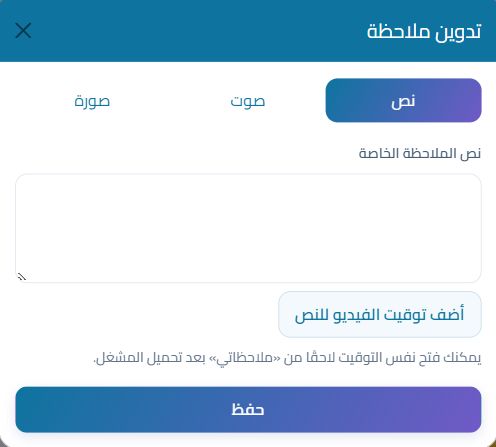
مكتبة ملاحظاتك تجمع ما كتبته حسب المحاضرة. الملاحظة المرتبطة بوقت الفيديو تساعدك ترجع للسياق بدل البحث عن الدقيقة من جديد.
- من مشغّل المحاضرة، افتح أداة الملاحظات واكتب الفكرة المهمة.
- اربط الملاحظة بوقت الفيديو عندما تريد الرجوع للحظة نفسها.
- افتح «ملاحظاتي» من قائمة حسابك، ثم اختر الملاحظة أو رابط وقتها.
النتيجة بداية للمراجعة.
مش نهاية المحاولة.
سجل النتائج يجمع محاولاتك المسلّمة. افتح إجابات المحاولة، وراجع الشروح والمراجع المتاحة، ثم استخدم المراجعة الذكية لتركيز مجهودك.
- افتح الاختبار المتاح للمحاضرة، وأجب ثم سلّم المحاولة.
- من «سجل نتائج الاختبارات»، افتح إجابات المحاولة التي تريد مراجعتها.
- ارجع إلى المراجعة الذكية أو البطاقات لتثبيت النقاط التي تحتاج تدريبًا.

خطة صغيرة.
تقدر تلتزم بيها.
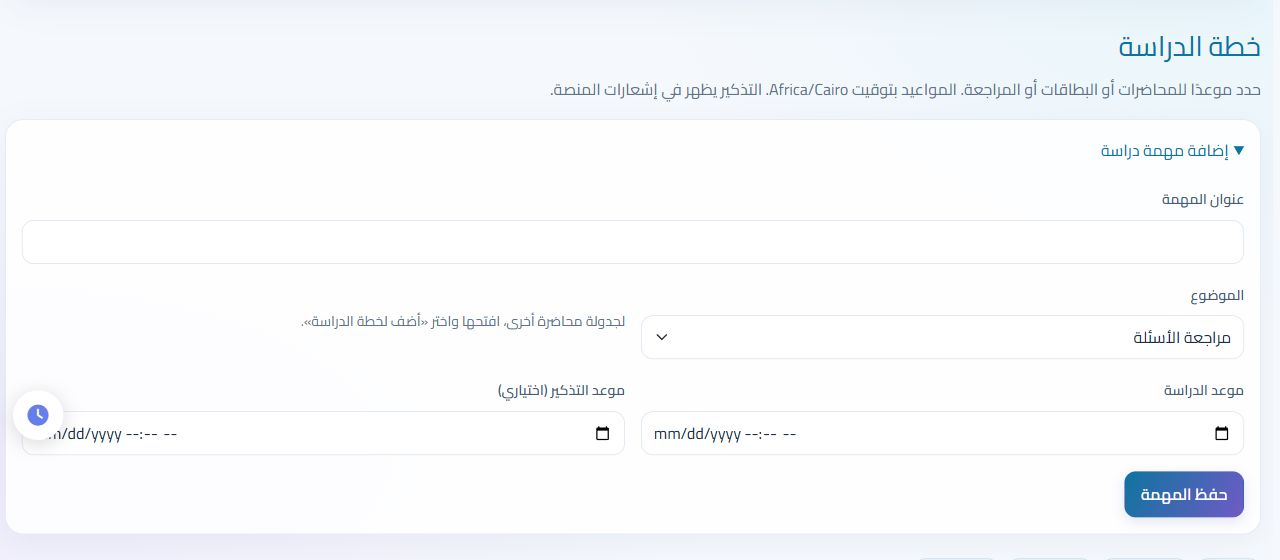
نظّم موعدًا للمحاضرة أو الأسئلة أو البطاقات، وأضف تذكيرًا يظهر في إشعارات المنصة. غيّر حالة المهمة مع تقدّمك في الدراسة.
- افتح «خطة الدراسة» من قائمة حسابك، أو اختر إضافة المحاضرة للخطة.
- اكتب عنوان المهمة وحدد الموضوع والموعد، والتذكير إن أردت.
- بعد التنفيذ، علّم المهمة كمكتملة وراجع المهام القادمة.
ومعاك أدوات تكمل الرحلة.
بطاقات تعليمية للمراجعة، بحث للوصول للمحتوى، تعليقات داخل المحاضرة، وإحصائيات تساعدك تتابع ما أنجزته.
ابدأ أول خطوة
في مساحتك التعليمية.
اختار محاضرة، اكتب فكرة، وخلي المراجعة جزءًا من رحلتك.